SEO
Google İşletme Profili nasıl açılır ve doldurulur
Google İşletme Profili’ni business.google.com/create adresinden ücretsiz açıyorsunuz: işletme adını, kategoriyi, adresi ya da hizmet bölgesini, telefonu ve web sitesini girip profili doğruluyorsunuz. Doğrulama bitmeden profil Google Arama’da ve Haritalar’da görünmüyor. Sonra saatleri, fotoğrafları, hizmetleri ve ilk gönderiyi ekleyerek profili tamamlıyorsunuz.
Google İşletme Profili ne işe yarar?
Biri Google’da “Sarıyer kuaför” ya da “yakınımdaki diş kliniği” diye aradığında sonuçların üstünde bir harita ve birkaç işletme kartı çıkıyor. O kartlar Google İşletme Profilleri. Müşteri kartta telefonunuzu, yol tarifini, saatlerinizi, fotoğraflarınızı ve yorumlarınızı görüyor, çoğu zaman sitenize girmeden arıyor.
Profil ücretsiz. Yüz yüze müşteri kabul eden her işletmenin, bir de belirli bir bölgeye hizmet götüren tesisatçı, temizlik şirketi gibi işletmelerin bir profili olmalı. Haritada sizin adınıza zaten bir kayıt görüyorsanız onu yeniden açmayın; sahipliğini talep edin.
Her işletme profil açamıyor. Google, profil için işletmenin belirttiği saatlerde müşteriyle yüz yüze temas kurmasını şart koşuyor. Yalnızca online satış yapan bir e-ticaret sitesi, kiralık bir posta adresi ya da sanal ofis bu şartı karşılamıyor. Müşteriyi ofisinizde ağırlıyorsanız ya da müşterinin adresine gidiyorsanız profil açabilirsiniz. Bir plazada ofis paylaşıyorsanız işletmenizin kapısında kendi tabelanız olmalı ve çalışma saatlerinde orada biri bulunmalı.
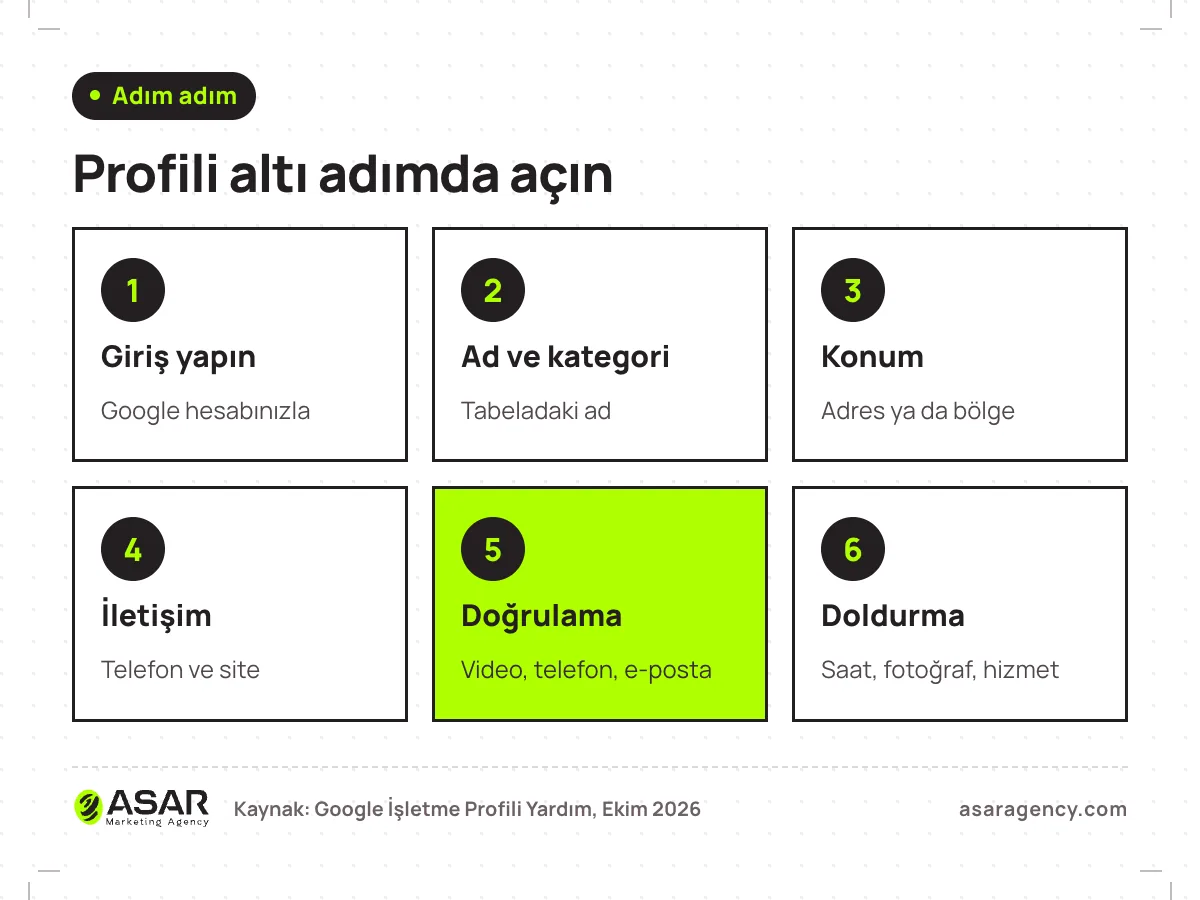
Google İşletme Profili nasıl açılır? 6 adım
Google’ın profil oluşturma sayfasındaki adımlar Ekim 2026 itibarıyla şöyle:
- Google hesabıyla giriş yapın. Google, işletmenizin alan adındaki bir e-posta adresini öneriyor (örneğin info@isletmeniz.com.tr). Kişisel hesabınızı kullanacaksanız şifresini bir çalışana bağlı bırakmayın.
- business.google.com/create adresine gidin ve işletme adını yazın. Ad listede çıkıyor ve başka biri doğrulamışsa sahiplik talebi gönderin.
- Kategoriyi seçin. “Bu işletme bir …dır” cümlesini tamamlayan en dar kategoriyi seçin: “Restoran” yerine “Kebapçı” gibi.
- Konumu girin. Müşterinin geldiği bir mağaza ya da ofisiniz varsa adresi yazın ve haritadaki işareti kapınızın önüne taşıyın. Yoksa “mağazası olmayan işletme” seçeneğini işaretleyin.
- Hizmet bölgesini ekleyin. Müşterinin yanına gidiyorsanız ilçe, şehir ya da posta kodu olarak en fazla 20 bölge seçebilirsiniz. Google, merkezinizden yaklaşık iki saatlik sürüş mesafesini aşmamanızı öneriyor.
- Telefon ve web sitesini yazın, doğrulamaya geçin. Google, merkezi çağrı hattı yerine o şubenin numarasını kullanmanızı istiyor.
İşletme profili nasıl doğrulanır?
Hangi yöntemleri göreceğinize Google karar veriyor; işletmenin türü, konumu ve geçmişi bunu etkiliyor. Doğrulama sayfasında listelenen yöntemler:
| Yöntem | Nasıl işliyor |
|---|---|
| Video kaydı | Tek kayıtta tabelayı, çevreyi ve yalnızca çalışanın erişebileceği bir şeyi (kasayı açmak, depoya girmek gibi) çekip yüklüyorsunuz. Uygunsa Google bu yöntemi öneriyor. |
| Canlı görüntülü görüşme | Bir destek temsilcisine konumu ve sahipliği canlı gösteriyorsunuz; yalnızca işletmenin çalışma saatlerinde. |
| Telefon veya SMS | Kod telefonla ya da mesajla geliyor. Sesli yanıt sistemi (IVR) olan hatlar kodu alamıyor. |
| E-posta | Doğrulama ekranındaki adrese gelen e-postadaki adımları izliyorsunuz. |
| Posta kartı | 5 haneli kod adresinize geliyor; çoğu kod 14 gün içinde ulaşıyor ve 30 gün sonra geçersiz oluyor. |
Video ya da görüşmeyle doğrulamada Google’ın incelemesi genellikle 5 iş günü sürüyor. Google videoda işletme adının tabela, duvar ya da cam gibi kalıcı bir yüzeyde yazmasını ve profildeki adla aynı olmasını istiyor. Yeni açılan bir dükkândaysanız doğrulamadan önce tabelayı taktırın.
Profil nasıl doldurulur?
Doğrulanan profil haritada çıkıyor, ama boş bir profil rakiplerin arasında kayboluyor. Google’ın İşletme Profili yönergelerine göre her alanı şöyle doldurun:
İşletme adı
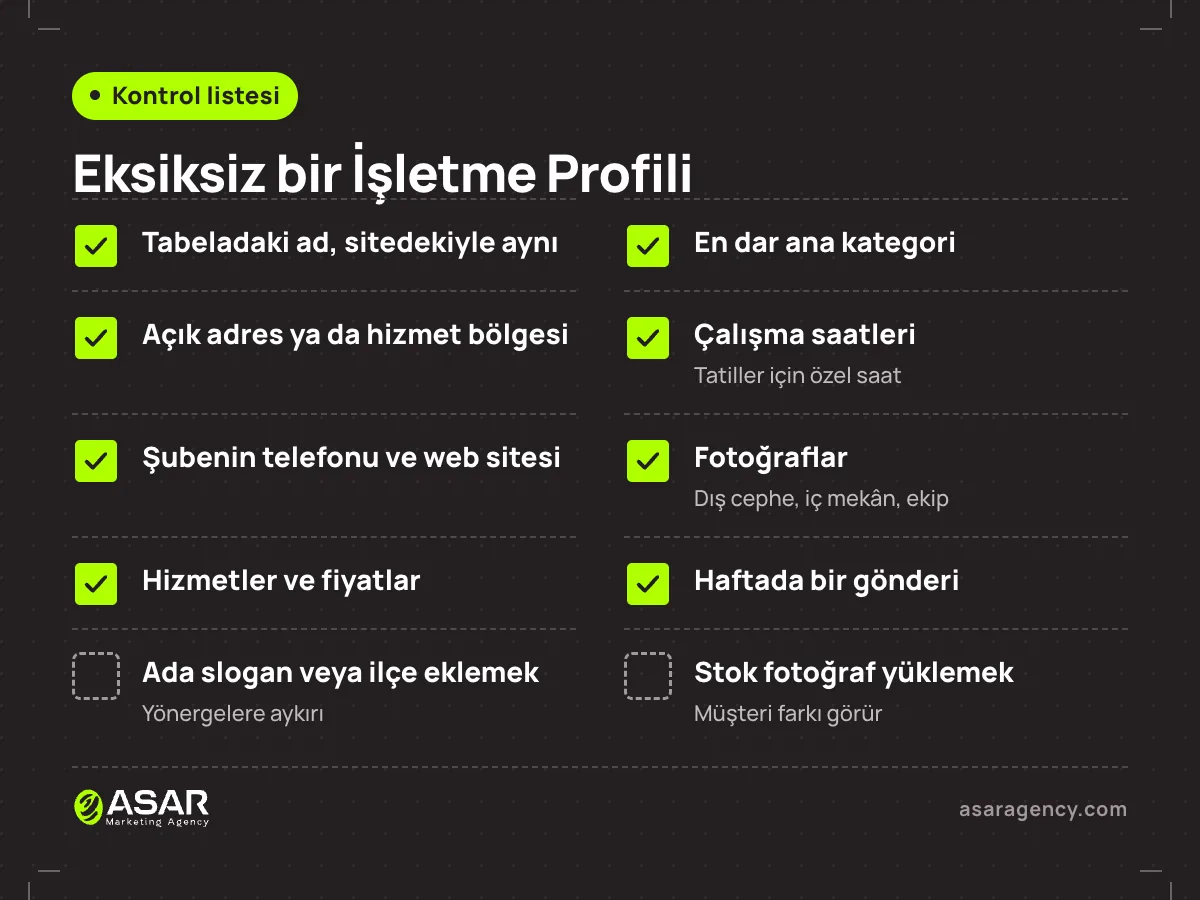
Tabelanızda, sitenizde ve faturalarınızda yazan adı kullanın. Ada slogan, telefon, ilçe adı ya da “en iyi kebap” gibi açıklamalar eklemek yönergelere aykırı; Google böyle profilleri düzeltebiliyor ya da askıya alabiliyor. Tabelanızda “Lezzet Kebap” (örnek) yazıyorsa profilde de “Lezzet Kebap” yazmalı; “Lezzet Kebap Sarıyer En İyi Adana” gibi bir ad kurala aykırı.
Kategori
Bir ana kategori ve gerekirse birkaç ek kategori. Kategoriyi anahtar kelime gibi kullanmayın; işletmenizin ne olduğunu anlatın, sunduğunuz her hizmeti değil. Hizmetler için ayrı bir bölüm var.
Adres ve hizmet bölgesi
Gerçek, açık adresinizi yazın. Posta kutusu ve sanal ofis kabul edilmiyor. Müşteriyi kendi adresinizde ağırlamıyorsanız adresi gizleyip yalnızca hizmet bölgesini gösterin. Bir adrese yalnızca bir profil açabilirsiniz.
Saatler
Müşterinin sizi ziyaret edebildiği saatleri girin. Bayram ve resmî tatiller için “özel saatler” ekleyin; müşteri kapalı kapıya geldiğinde yorumunu da yazıyor.
Telefon ve web sitesi
Doğrudan size ulaşan, sizin kontrolünüzdeki bir numara. Web sitesi alanına ana sayfanızı ya da o şubenin sayfasını yazın. Adres, telefon ve işletme adı sitenizde, profilde ve diğer dizinlerde aynı olmalı.
İşletme açıklaması
Google açıklama alanında en fazla 750 karaktere izin veriyor ve bağlantı ya da HTML kodu kabul etmiyor. Kampanya, indirim ve fiyatları gönderilere yazın. Açıklamada ne yaptığınızı, kime hizmet verdiğinizi ve sizi rakiplerden ayıran somut bir şeyi anlatın: kaç yıldır açık olduğunuzu, hangi dillerde hizmet verdiğinizi, otopark ya da engelli erişimi olup olmadığını. Örnek: “Sarıyer’de 2015’ten beri aile işletmesi olarak hizmet veren kebapçı. Paket servis, 40 kişilik bahçe ve otopark.” (örnek işletme)
Açıklamayı yazarken müşterinin aradığı kelimeleri doğal bir cümlede kullanın, ama aynı kelimeyi beş kez tekrar etmeyin. Açıklamayı Google için değil, kartı okuyan müşteri için yazın.
Fotoğraflar, hizmetler ve gönderiler
Logo, kapak, dış cephe, iç mekân, ekip ve ürün fotoğrafları ekleyin. Hizmetler bölümüne fiyatlarıyla birlikte ne sunduğunuzu yazın. Gönderiler bölümünde kampanya, yeni ürün ya da etkinlik paylaşın; haftada bir gönderi profili güncel gösterir. Elinizde mekânın gerçek fotoğrafları yoksa, içerik üretimi hizmetimizin çekim gününde Google İşletme Profili için gereken fotoğraf ve videoları da çekiyoruz; çektiğimiz işlerden örnekler referanslar sayfamızda.
Yorumlar ve sorular
Profil açıldıktan sonra en çok etkileyebileceğiniz şey yorumlar. Müşterinize yorum bağlantısını ya da QR kodunu gönderebilir, her yoruma profesyonel bir cevap yazabilirsiniz. İndirim ya da hediye karşılığında yorum istemek Google’ın politikalarına aykırı. Ayrıntılı yöntemleri müşterilerden Google yorumu alma rehberimizde anlattık.
Profili güncel tutmak için haftalık ve aylık rutin
Profili bir kez doldurup bırakan işletmeler, birkaç ay sonra eski fotoğraflar, yanlış saatler ve cevapsız yorumlarla karşılaşıyor. Ayda bir saatlik bir rutin bunu önlüyor:
| Sıklık | Ne yapılır |
|---|---|
| Her hafta | Bir gönderi paylaşın: kampanya, yeni ürün, etkinlik ya da ekipten bir fotoğraf. Yeni yorumlara cevap yazın. |
| Her ay | En az 5 yeni fotoğraf yükleyin. Hizmet ve fiyat listesini kontrol edin. Performans ekranındaki aramaları ve yol tarifi taleplerini not edin. |
| Tatil öncesi | Bayram, yılbaşı ve resmî tatiller için özel saatleri girin. |
| Değişiklikte | Taşınma, telefon değişikliği ya da geçici kapanmayı aynı gün profile işleyin. |
Performans ekranı, profilin kaç aramada göründüğünü, kaç kişinin aradığını, yol tarifi istediğini ve web sitenize tıkladığını gösteriyor. Bu rakamları her ay aynı tabloya yazarsanız fotoğraf ya da gönderi eklemenin işe yarayıp yaramadığını görürsünüz. Bu rutine vakit ayıramıyorsanız yerel SEO hizmetimizde profilinizi tamamlıyor, haftalık gönderilerle güncel tutuyor ve yorum toplamak için basit bir yöntem kuruyoruz.
Ajansa ya da çalışana erişim vermek
Profilin şifresini kimseyle paylaşmayın. İşletme Profili’nin ayarlarındaki kullanıcı yönetiminden başka bir Google hesabını yönetici olarak ekleyebilirsiniz. Ajansla çalışmanız bittiğinde o erişimi kaldırırsınız ve profil sizde kalır. Asıl sahip olarak kendi hesabınızı tutun.
Google dışındaki haritalar
Türkiye’de bazı müşteriler Yandex Haritalar, iPhone kullananlar ise Apple Haritalar ile yol tarifi alıyor. İki platformun da işletmeler için ücretsiz kayıt araçları var. Ad, adres, telefon ve saatleri Google profilinizle birebir aynı yazın; bir platformdaki eski adres müşteriyi yanlış yere gönderir.
Sık gördüğümüz hatalar
- Profili ajansın ya da eski çalışanın hesabında açmak. Profilin sahibi siz olun, ajansa yönetici erişimi verin.
- Aynı adres için ikinci bir profil açmak. Google bir konum için yalnızca bir profile izin veriyor.
- Taşındıktan sonra adresi güncellememek. Müşteriler eski adrese gidiyor.
- Haritadaki işareti binanın ortasında bırakmak. Plaza ya da AVM’deyseniz işareti girişe taşıyın.
- Stok fotoğraf ya da başka bir şubenin fotoğraflarını yüklemek. Müşteri mekâna geldiğinde farkı görüyor ve bunu yorumuna yazıyor.
- Telefonu açılmayan bir sabit hat yazmak. Haritadan arayan müşteri ikinci kez denemiyor, listedeki bir sonraki işletmeyi arıyor.
- Performans ekranına hiç bakmamak. Profil, aramaları, yol tarifi taleplerini ve web sitesi tıklamalarını gösteriyor.
Özet
Google İşletme Profili’ni business.google.com/create adresinden açıyor, Google’ın sunduğu yöntemlerden biriyle doğruluyor ve tabeladaki ad, doğru kategori, açık adres, saatler, fotoğraflar ve hizmetlerle dolduruyorsunuz. Sonra haftalık gönderiler ve düzenli yorumlarla profili canlı tutuyorsunuz. Bu işi aylık SEO ile birlikte devretmek isterseniz SEO fiyatları yazımızda paketlerin içeriğini görebilirsiniz.
Sık sorulan sorular
Google İşletme Profili ücretli mi?
Hayır, profili açmak ve yönetmek ücretsiz. Google Ads reklamları ayrı ve ücretli bir hizmet.
Doğrulama ne kadar sürer?
Video veya görüşmeyle doğrulamada Google’ın incelemesi genellikle 5 iş günü sürüyor. Posta kartıyla doğrulamada kod çoğu zaman 14 gün içinde geliyor.
Evden çalışıyorum, adresimi göstermek zorunda mıyım?
Hayır. Müşteriyi adresinizde ağırlamıyorsanız adresi gizleyip yalnızca hizmet verdiğiniz bölgeleri gösterin.
Haritada işletmem zaten görünüyor ama ben açmadım. Ne yapmalıyım?
Yeni profil açmayın. Mevcut profilde sahiplik talebi gönderin.
İşletme adına ilçe ya da anahtar kelime ekleyebilir miyim?
Yalnızca tabelanızda ve resmî belgelerinizde bu şekilde yazıyorsa. Aksi halde Google’ın yönergelerine aykırı ve profil askıya alınabiliyor.
Ücretsiz analiz
Sitenizi ücretsiz analiz ediyoruz.
Önce sitenize bakıyoruz. Ciddi bir teknik sorun varsa sözleşmeden önce söylüyoruz.
Diğer SEO yazıları
 SEO
SEOYapay zeka SEO’su: AI Overviews ve ChatGPT’de nasıl görünürsünüz
Yapay zeka SEO’su ve GEO nedir? Google AI Modu ve AI Bakışı Türkiye’de açıldı. Google’ın resmi rehberi ne diyor, hangi vaatler kanıtsız, siteniz için 8 adım.
Yazıyı okuyun SEO
SEOGoogle Ads İstanbul: müşteri bulmak için başlangıç bütçesi
Google Ads İstanbul rehberi: başlangıç bütçesini Anahtar Kelime Planlayıcı ile hesaplamak, ilçe hedefleme, günlük bütçe kuralları ve sık yapılan hatalar.
Yazıyı okuyun SEO
SEOGoogle yorum alma: müşterilerden yorum nasıl istenir
Google yorum alma rehberi: yorum bağlantısı ve QR kodu nasıl alınır, ne zaman ve hangi mesajla istenir, hangi yöntemler Google kurallarına aykırı.
Yazıyı okuyun